
江苏常州 ESC
常州电信 ESC 采用低延迟,高可用架构,为业务全天候稳态运行保驾护航。


本章适用于使用 Windows 操作系统的电脑用户。
1.获取连接信息,并且使用远程软件
1.登录 安星云用户中心
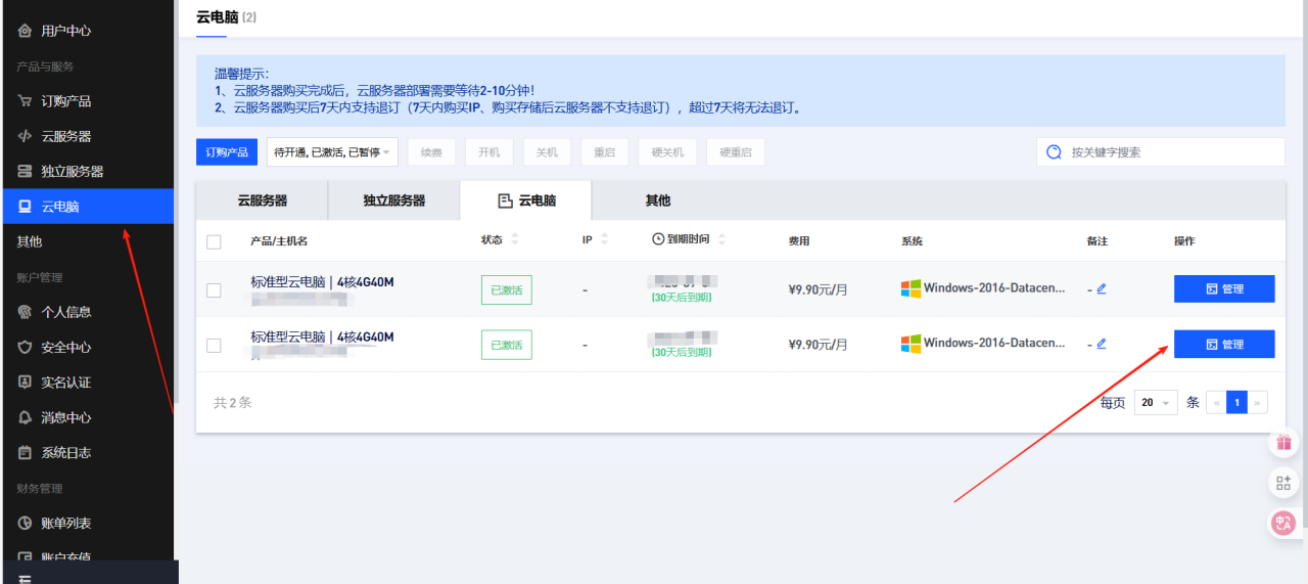
在“产品与服务” > “云电脑”列表中,找到您需要连接的实例。
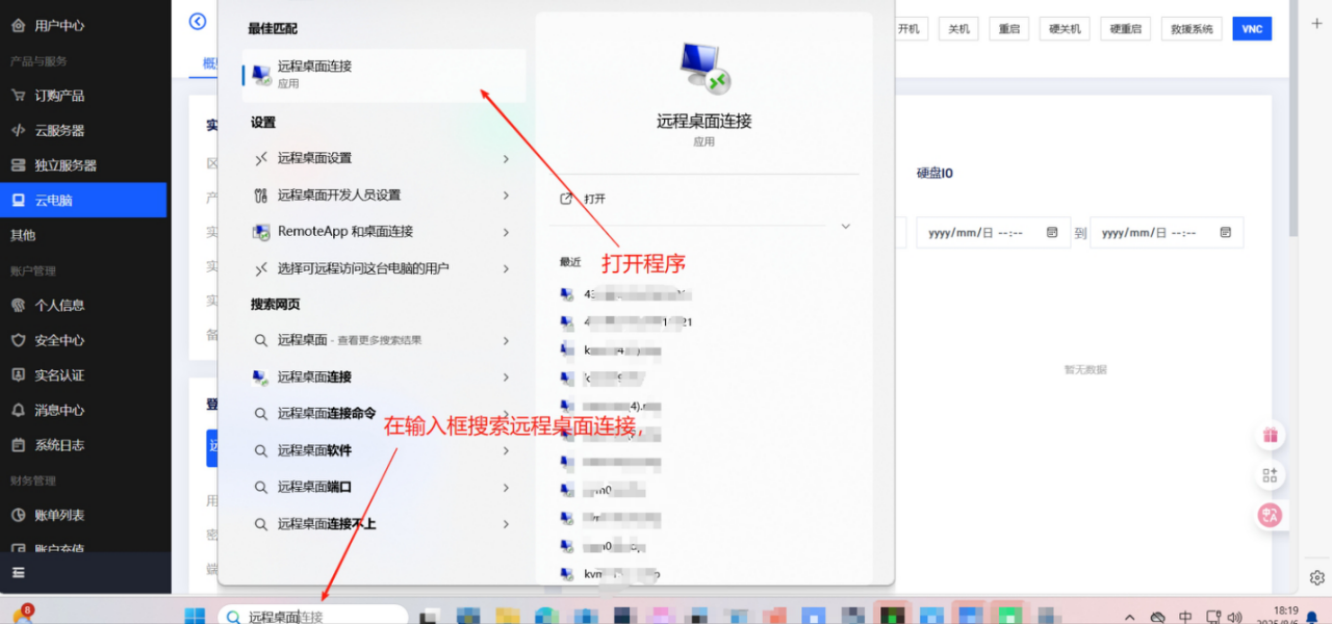
2.在 Windows 任务栏搜索框中输入“远程桌面连接”,并打开该应用程序。
2.启动远程桌面连接
1.在实例管理页面,获取以下关键信息:
IP地址:端口号 (例如:43.240.220.214:10125)。administrator。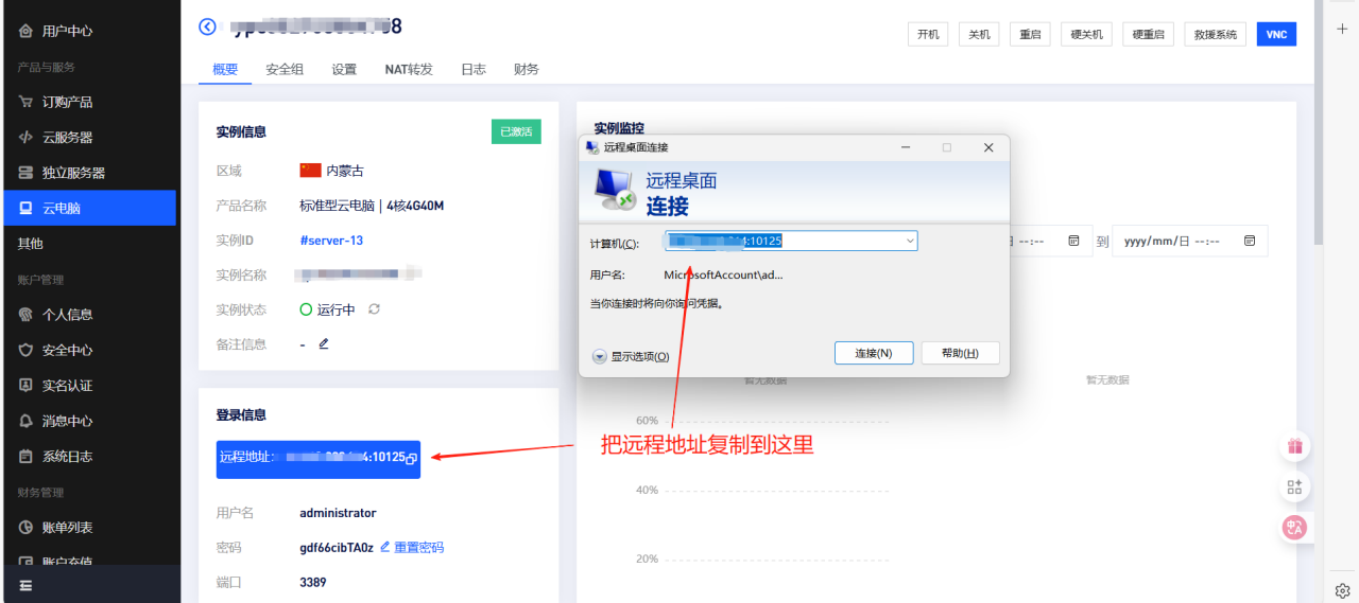
2.在“计算机”字段中,粘贴从控制台获取的 远程地址。
3。点击“连接,后选择更多选项,
在“用户名”输入框中输入用户名(例如:administrator)。在“密码”输入框中输入密码(例如:gdf66cibTA0z)。如果希望下次连接时自动填充这些信息,可以勾选“记住我的凭据”。
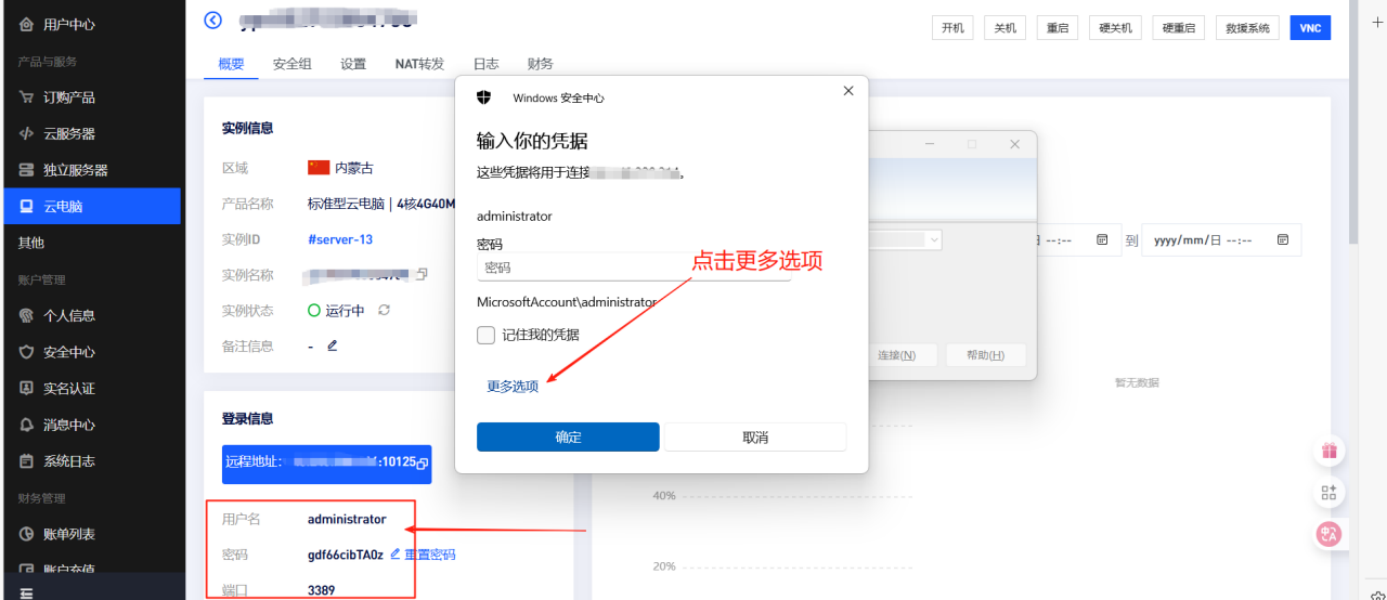
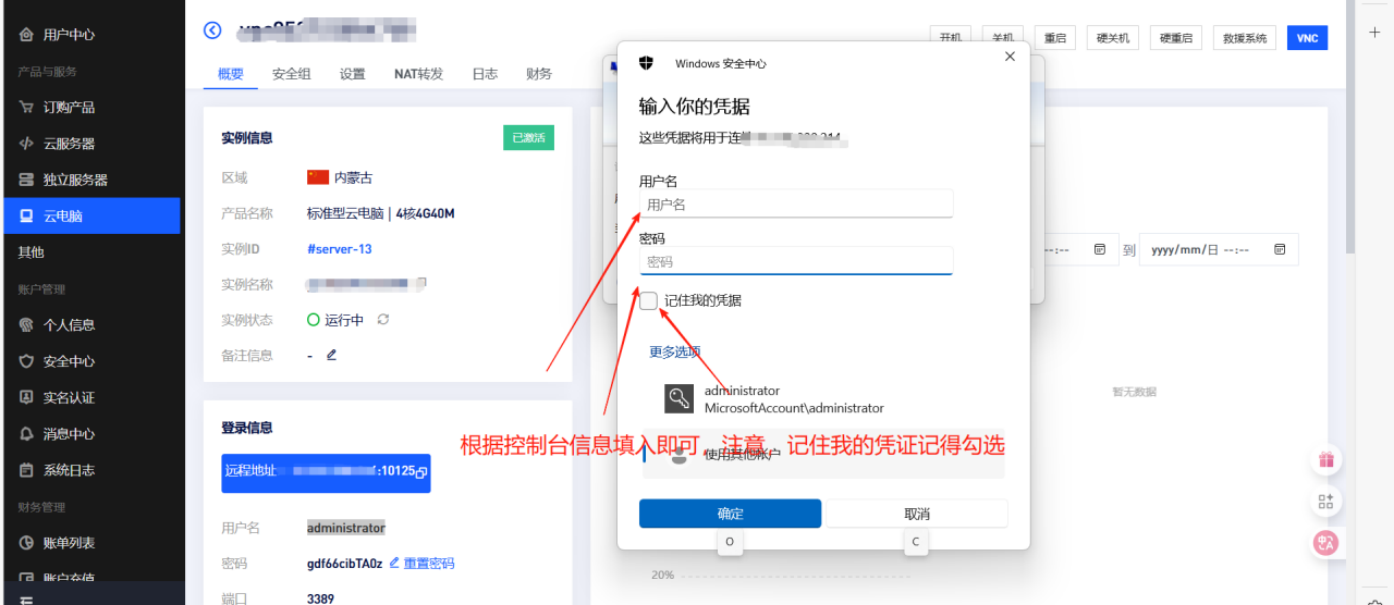
4.点击“连接”。
处理证书错误(如果有)
如果遇到证书错误提示,点击“查看证书”按钮。在弹出的证书错误对话框中,勾选“不再询问我是否连接到此计算机”,然后点击“是”按钮。
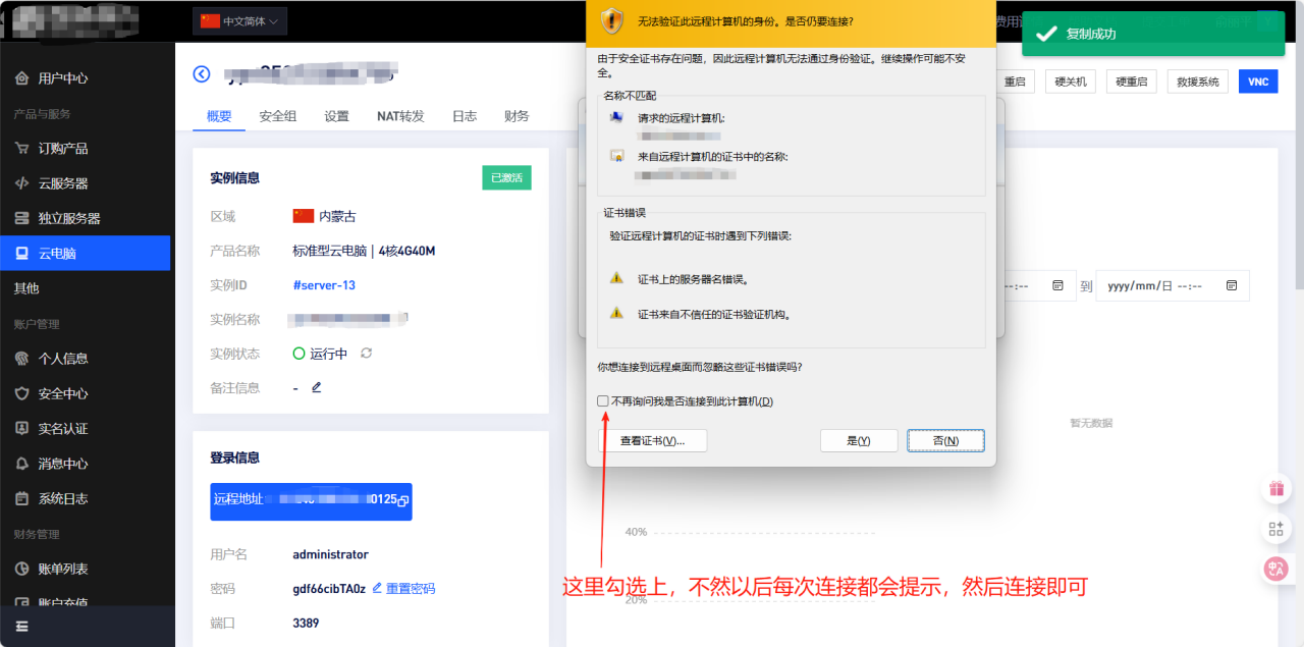
连接成功后,你将看到远程桌面的界面,可以进行相关操作。
2.手机,平板连接教程
安卓推荐使用Windows app操作
安卓手机,安卓平板下载地址:点我下载
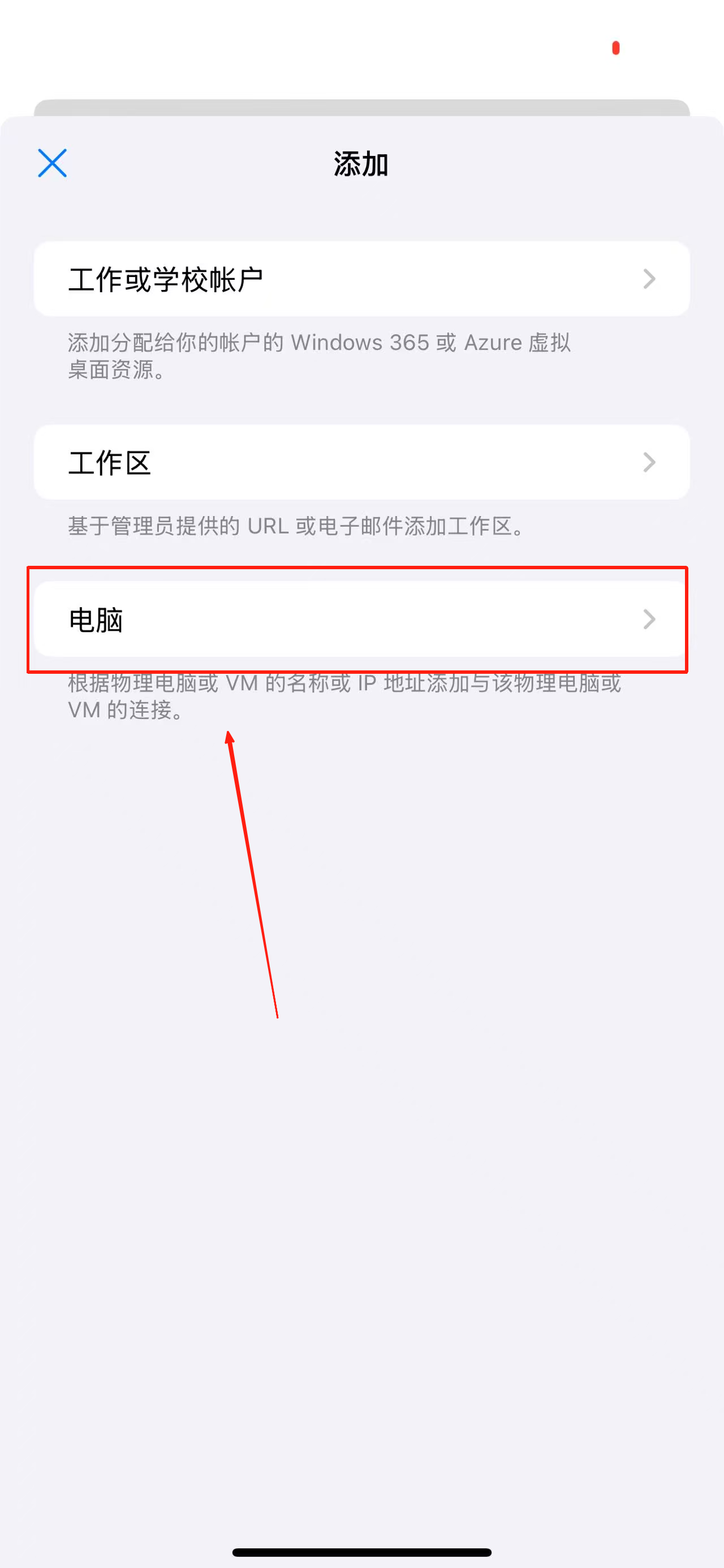
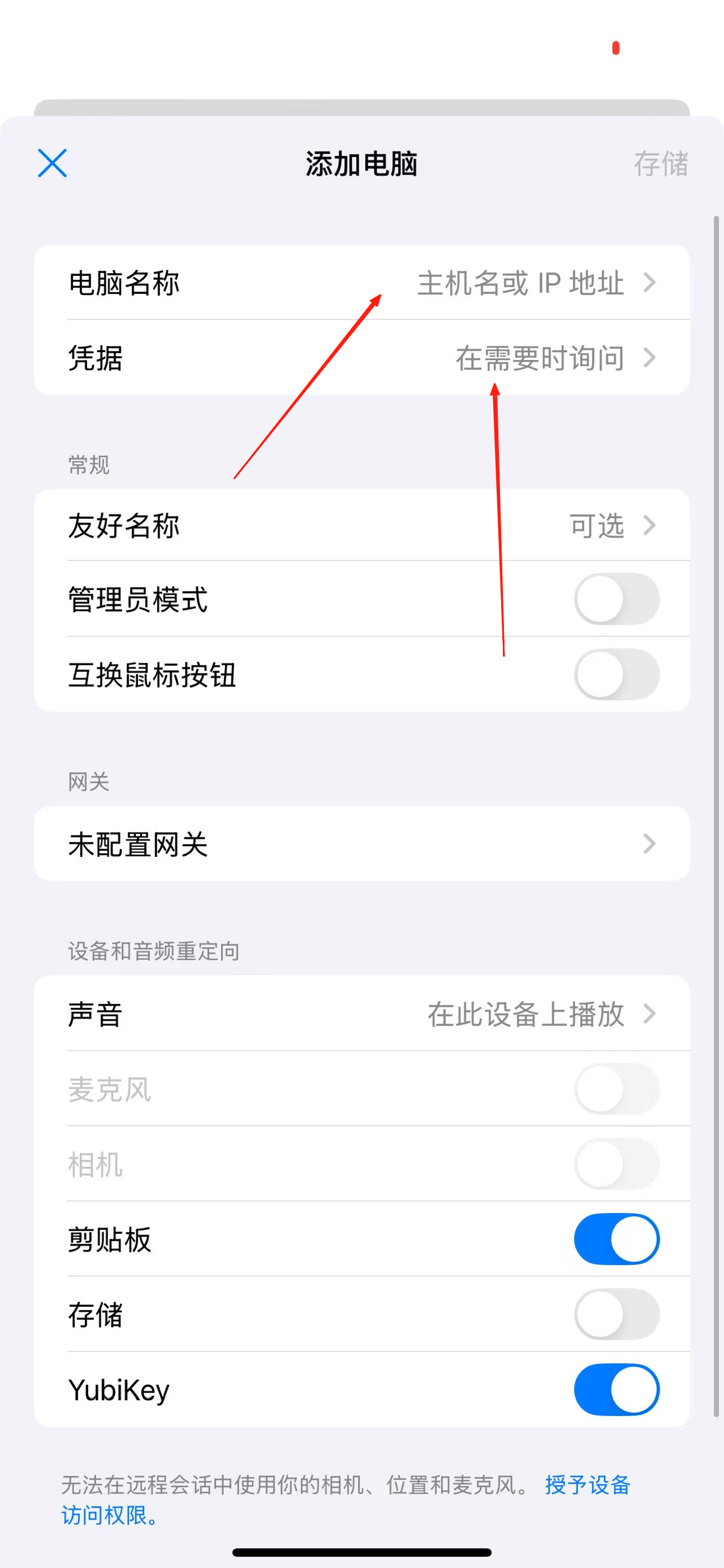
苹果手机,苹果平板下载地址:点我下载
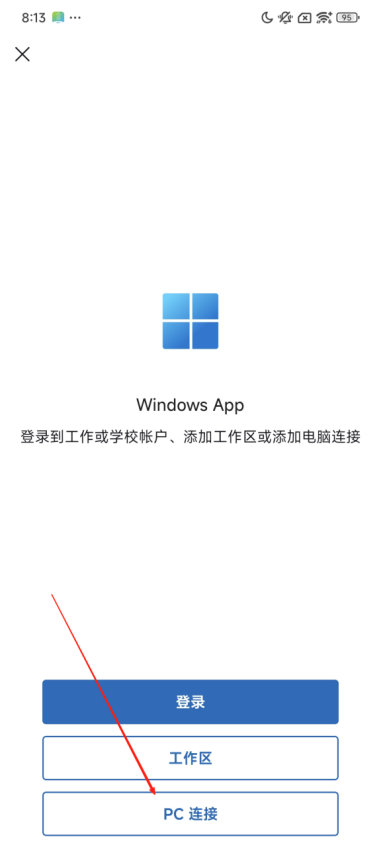
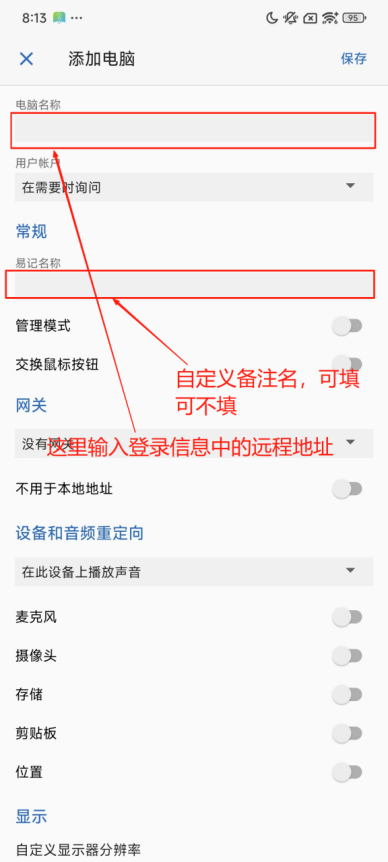
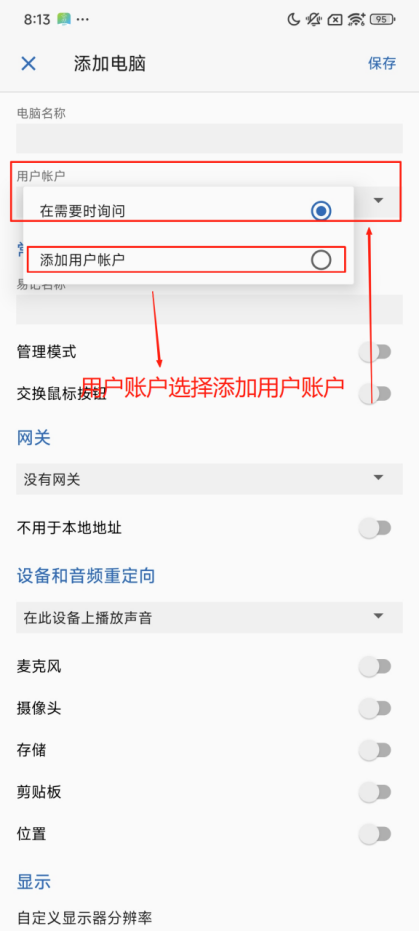
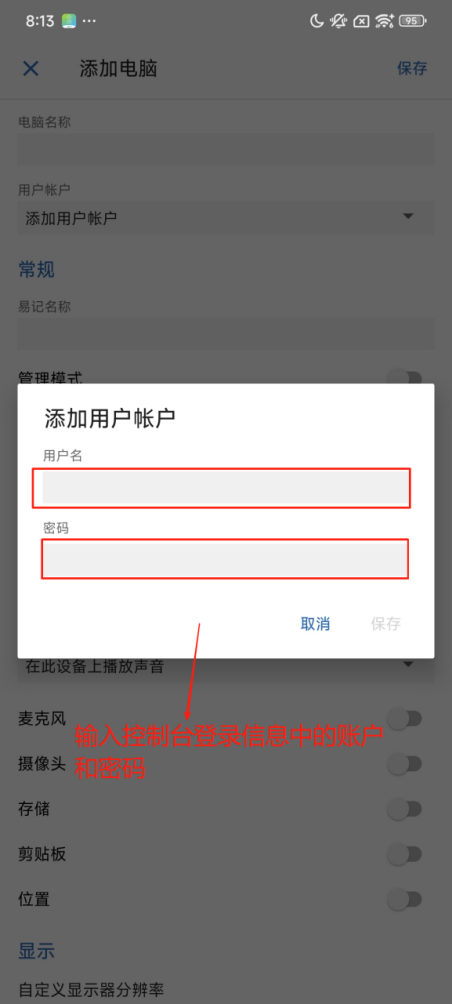
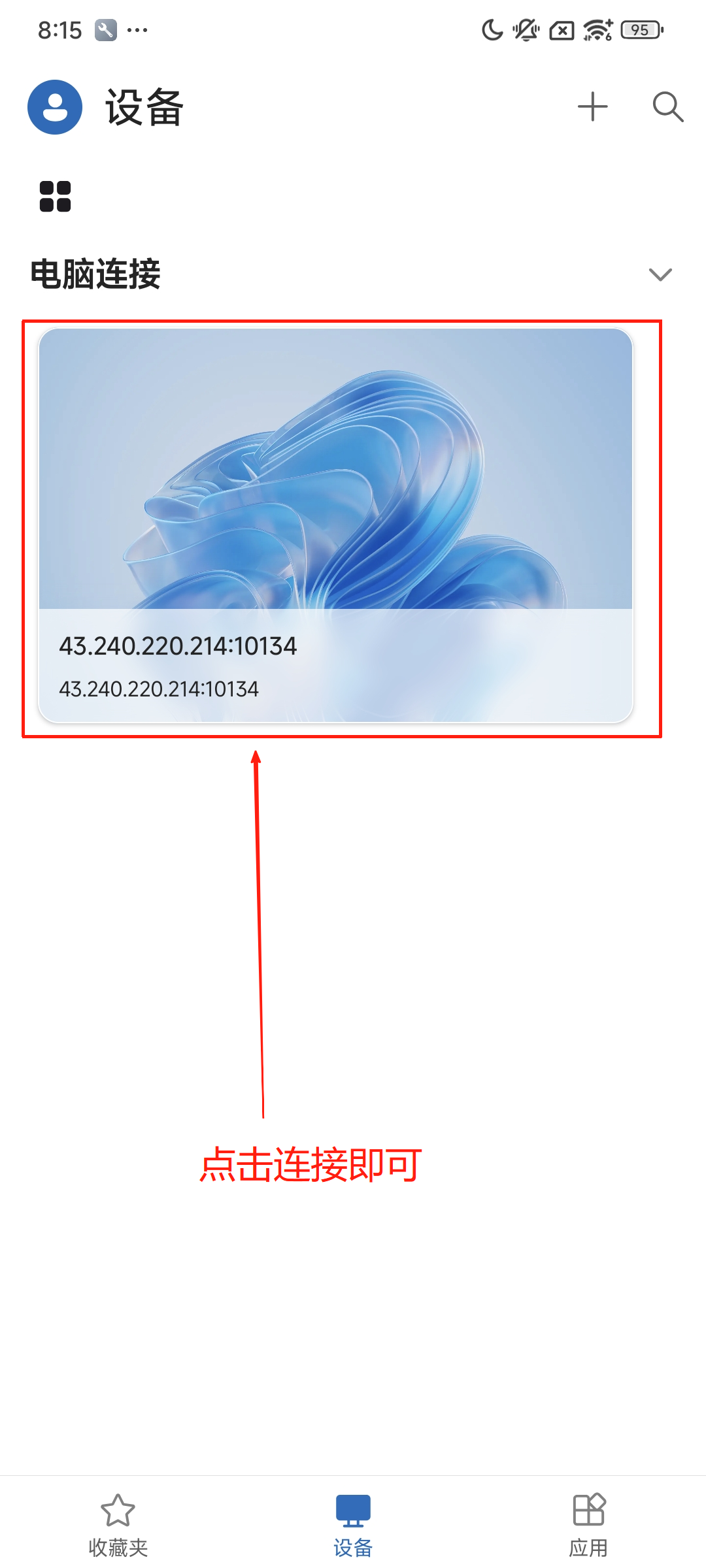
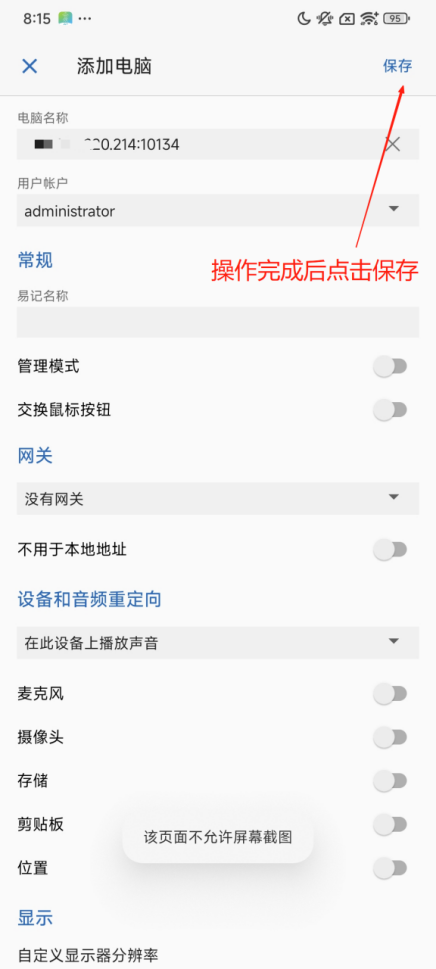
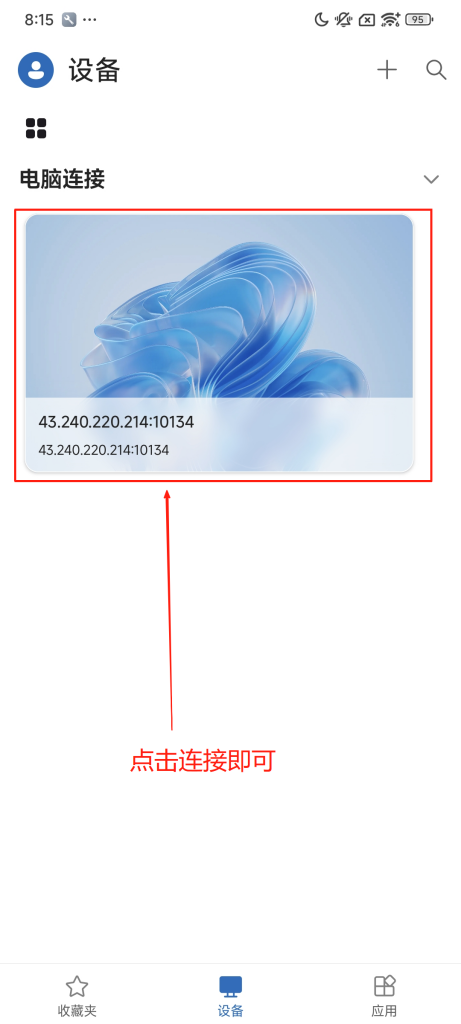
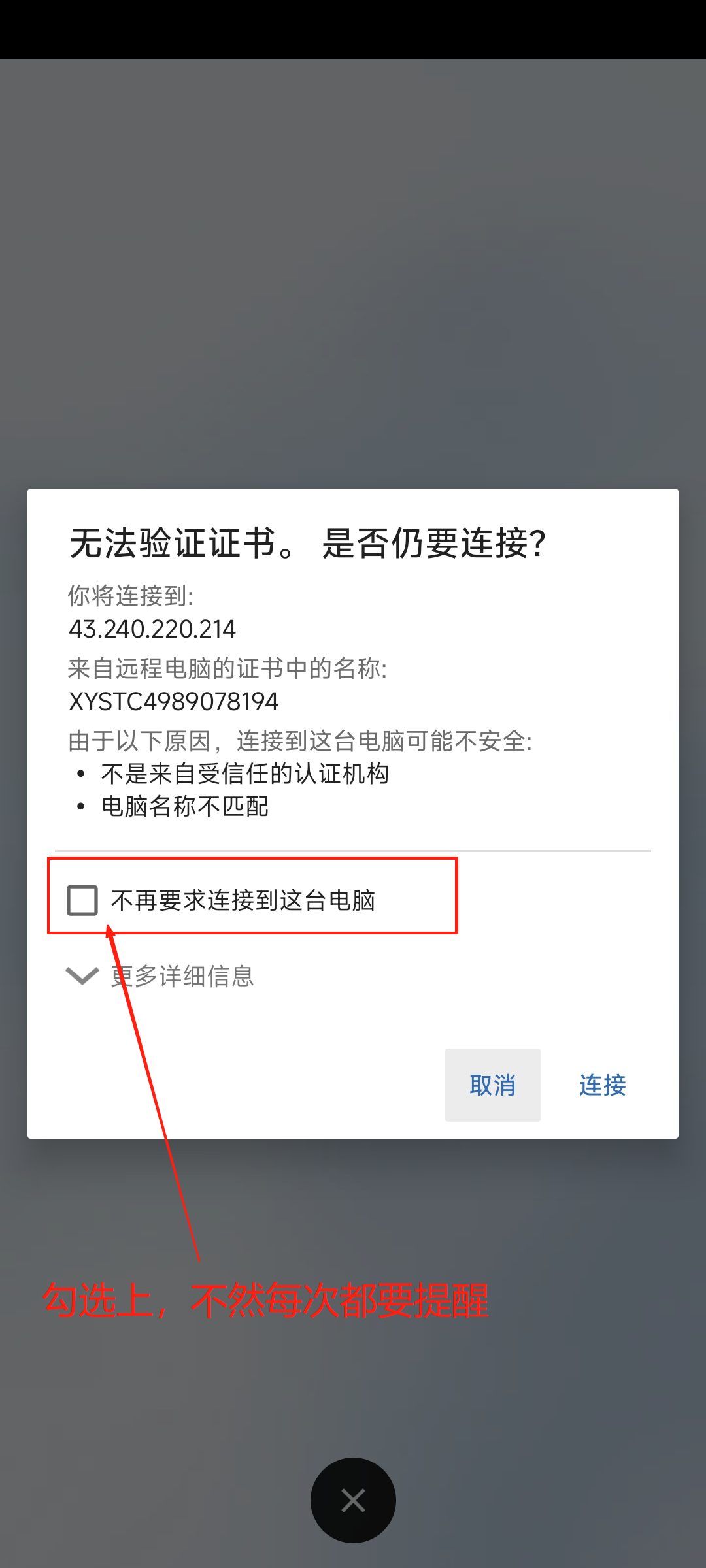
然后我们连接进来后发现屏幕是竖着显示的很不方便我们操作,我们滑出手机控制栏,关掉方向锁定,横屏操作即可
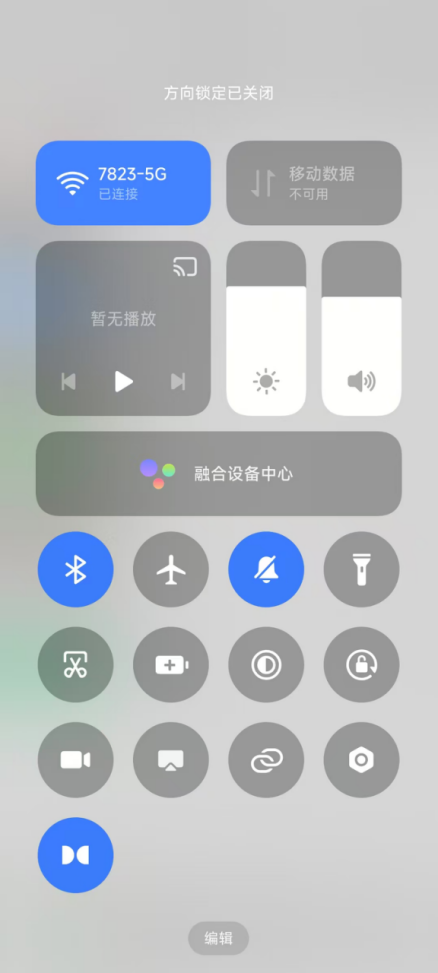
苹果版本系统具体操作步骤存在差异,需要自行甄别。





 微信公众号
微信公众号