



引言:安星云Linux实例磁盘挂载指南
在安星云平台上,当您为Linux实例新增数据盘时,实例通常会在重启后自动识别并自动化完成挂载操作。这种自动化的处理方式大大简化了用户的操作流程,确保系统能够快速识别新硬件并投入使用。
然而,在实际的生产环境中,我们经常会遇到一些特殊情况:比如业务连续性要求较高或者系统重启后未能如期自动识别新硬盘等场景。在这些情况下, 需要通过手动方式完成硬盘的识别、分区和挂载工作。
本教程将详细介绍在不重启系统或重启后无法正常识别的情况下,如何手动完成安星云Linux实例新增硬盘的完整挂载流程,确保您的业务能够持续稳定运行。
1 查看硬盘
使用检测硬盘命令:
lsblk
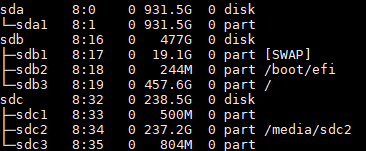
看到 新增了sda1 请以实际新增硬盘名称为准进行相应修改;本教程中新增硬盘名称为 ‘sda1’。
然后使用查看硬盘命令:
df -h
如果只是插上硬盘而无其他操作,则看不到要挂载的硬盘sda1。
2 挂载
格式化硬盘 sda1 :
sudo mkfs -t ext4 /dev/sda1
创建挂载目录 data:
sudo mkdir /data
把空间挂在 /data :
sudo mount /dev/sda1 /data
再次使用 df -h 可以看到硬盘已存在:

3 添加信息
将以下信息添加到 /etc/fstab 中
/dev/sda1 /data ext4 defaults 0 0
若无法添加,则需要修改文件权限。
修改文件权限的方法参考:Linux修改文件权限
立即执行 fstab 的内容:
sudo mount -a
不报错则挂载成功。
4 修改权限
如访问硬盘 sda1出现报错:
permission denied
同样修改 sda1的权限即可:
sudo chmod 777 /media/sda1
5 解除挂载
若需要解除挂载:
sudo umount /dev/sda1
6 临时挂载
若只是把硬盘sda1插上,开机时可能会自动挂载硬盘,但是这样硬盘无法使用,需要先解除挂载:
sudo umount /dev/sda1
重新挂载到data目录:
sudo mount /dev/sda1 /data