


1、首先用管理员身份进入网卡配置文件文件夹,并用ls查看详细列表
以下是各个LINUX发行版配置文件/目录路径
| 发行版 | 主要配置文件/目录 | 说明 |
|---|---|---|
| CentOS/RHEL 6/7 Fedora ≤ 30 |
/etc/sysconfig/network-scripts/ifcfg-* |
一个网卡一个文件,如 ifcfg-eth0
|
| CentOS/RHEL 8+ Fedora ≥ 31 |
/etc/NetworkManager/system-connections/*.nmconnection |
默认由 NetworkManager 管理,可用 nmcli/nmtui 编辑 |
| Debian/Ubuntu ≤ 16.04 | /etc/network/interfaces |
传统 ifupdown 管理方式
|
| Ubuntu ≥ 17.10 Debian ≥ 12 可选 |
/etc/netplan/*.yaml |
统一用 Netplan 语法,应用后生成 systemd-networkd 或 NetworkManager 配置
|
| openSUSE/SLES | /etc/sysconfig/network/ifcfg-* |
语法与 RHEL 类似,但目录不同
|
| Arch Linux | /etc/netctl/* 或手工 /etc/systemd/network/*.network |
可选 netctl、NetworkManager 或原生 systemd-networkd |

2、配置eth0网卡文件

3、按下字母“i”进行编辑,将ONBOOT的值修改为yes,后输入 :wq 退出编辑
5、编辑完成后,重启启动网卡
| CentOS/RHEL 6 | service network restart |
| CentOS/RHEL 7 | systemctl restart network |
| CentOS/RHEL 8+ | systemctl restart NetworkManager |
| Fedora ≤ 30 | systemctl restart NetworkManager |
| Fedora ≥ 31 | systemctl restart NetworkManager |
| Debian/Ubuntu ≤16 | service networking restart |
| Ubuntu ≥17.10 | systemctl restart NetworkManager |
| Debian ≥12 | systemctl restart NetworkManager |
| openSUSE/SLES | systemctl restart NetworkManager 或 wicked |
| Arch | systemctl restart NetworkManager |
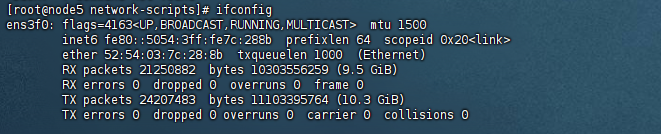
至此,配置网卡操作已经完成。我们可以使用 ifconfig 命令进行检查网卡是否配置正确